
سالها پیش مایکروسافت در هنگام عرضهی ویندوز 10 گفته بود که ویندوز 10 آخرین نسخه از ویندوز خواهد بود و پس از آن تنها به بهینهسازی و ارتقای همان ویندوز خواهد پرداخت. اما در سال ۲۰۲۱ میلادی استراتژی کاری خود را در قبال پراستفادهترین سیستم عامل تجاریِ دنیا برای پیسیها تغییر داد و در ۳ تیر ۱۴۰۰ شمسی اعلام کرد که ویندوز 11 با امکانات جدیدتر جایگزین ویندوز 10 خواهد شد.
برخی از مهمترین ویژگیهای ویندوز 11 به این ترتیب است:
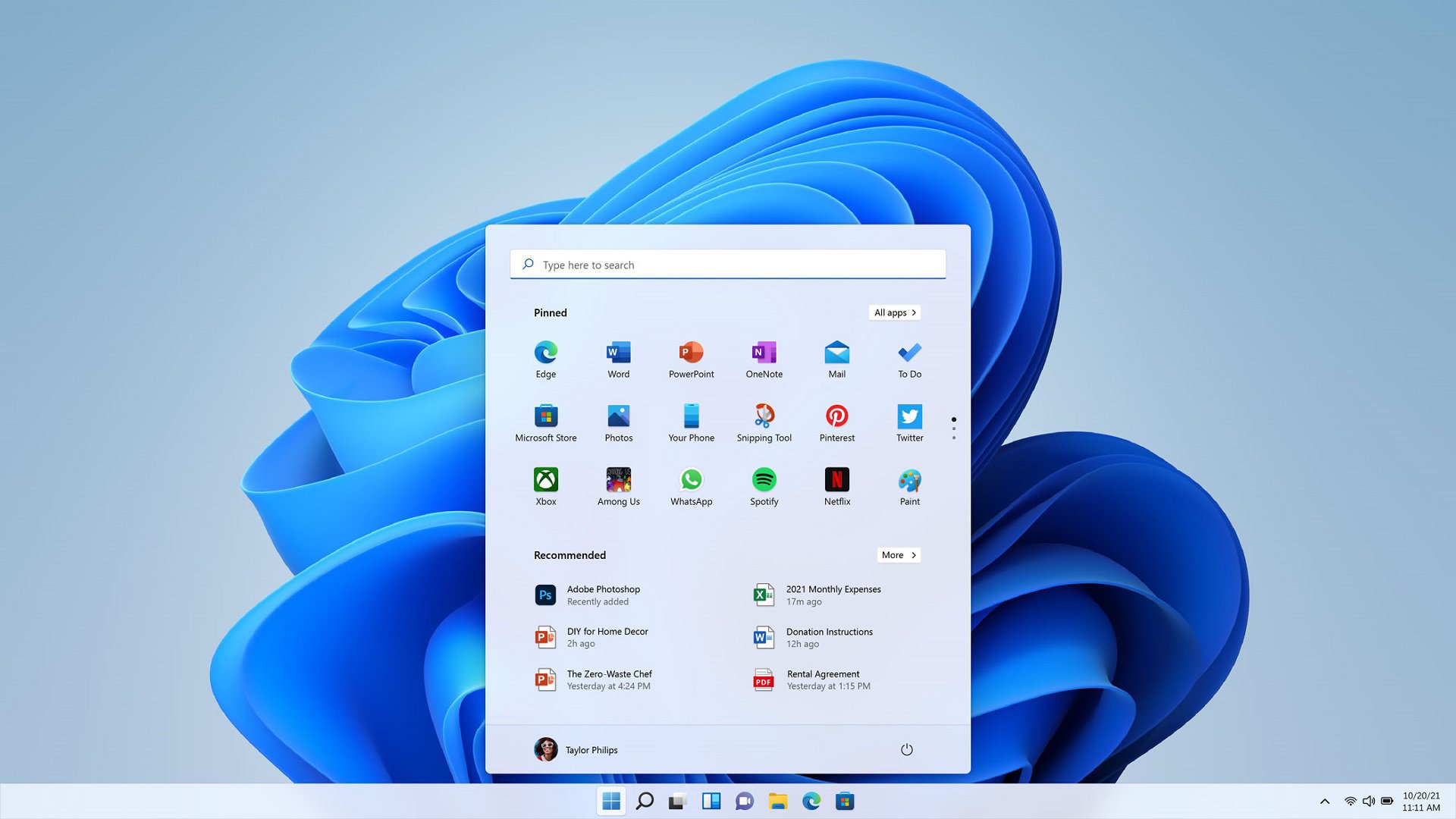
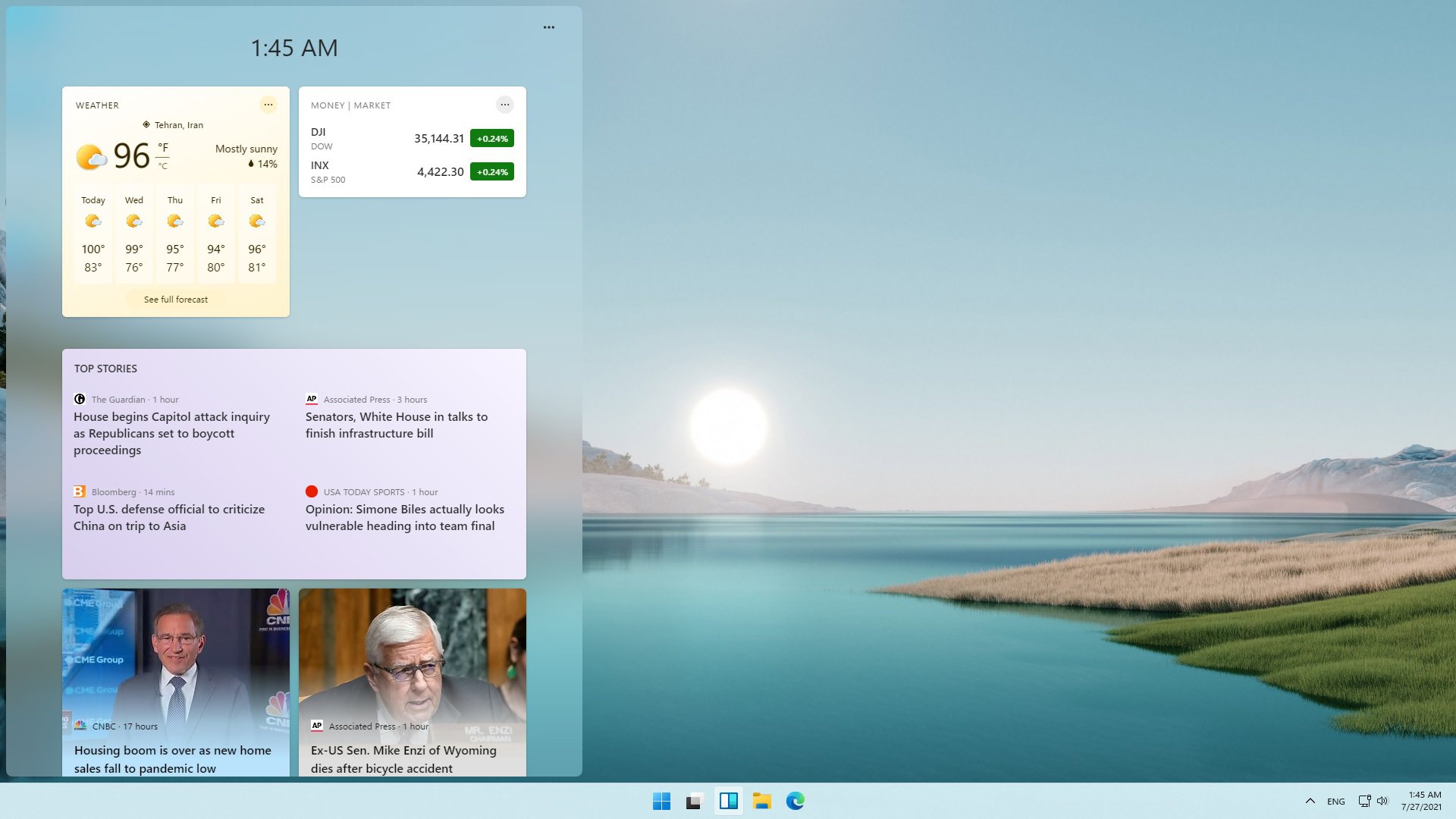
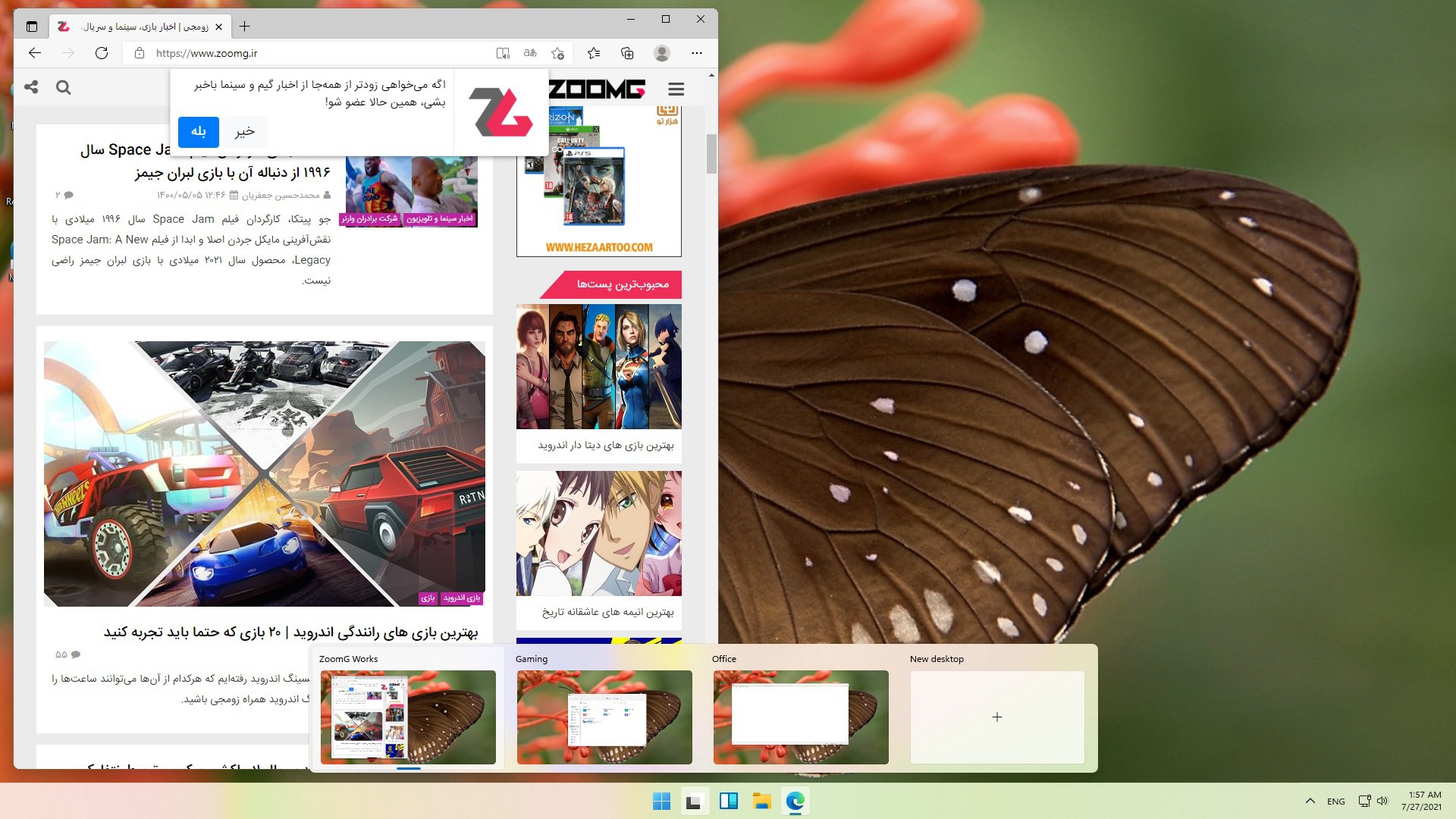
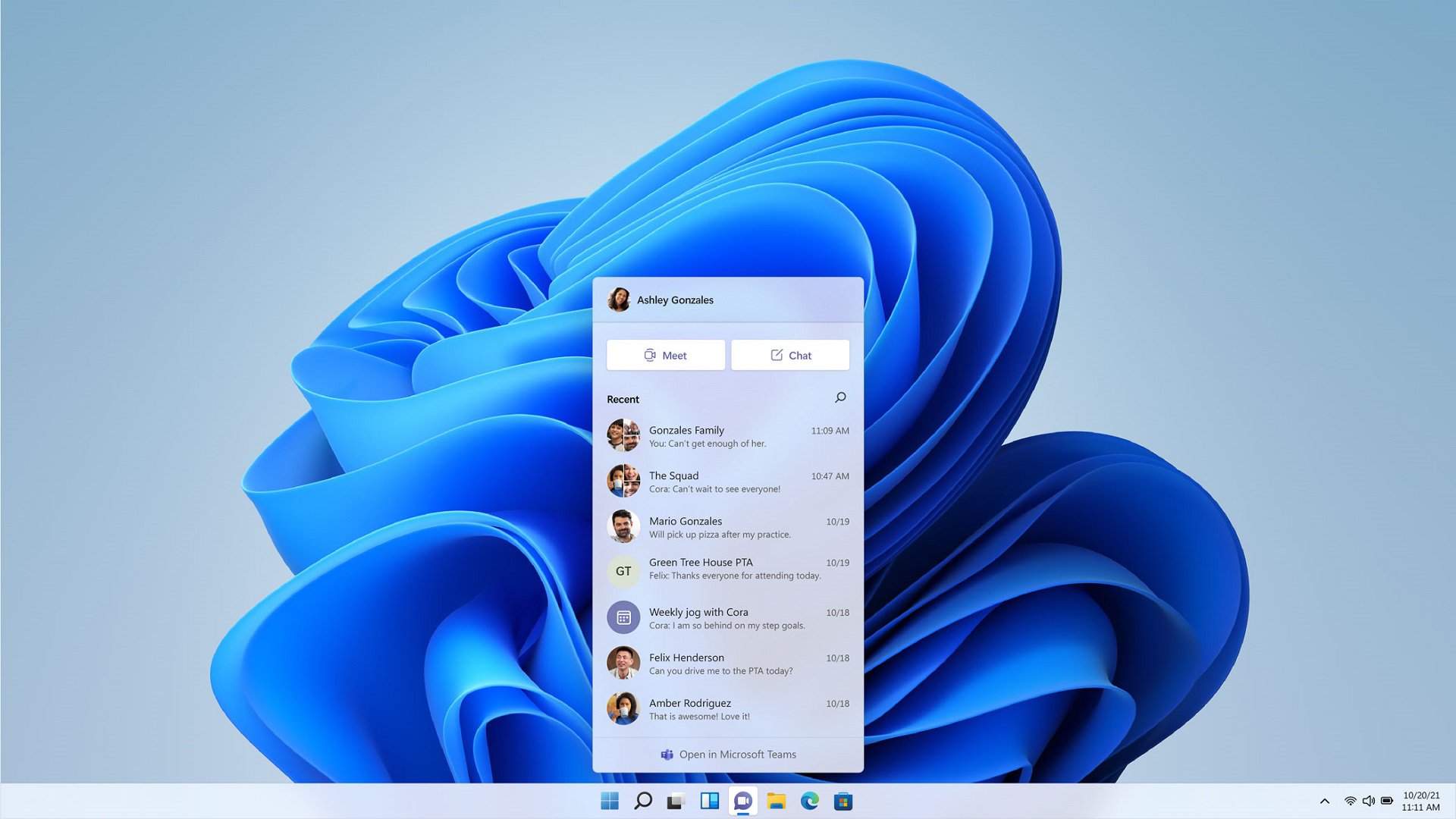
مایکروسافت ملزومات ویندوز 11 را در هنگام معرفی این نسخه از ویندوز اعلام کرد، اما گفت که این ملزومات قطعی و نهایی نیستند و ممکن است تا هنگام انتشار نسخهی نهایی تغییر کنند. از طرفی حداقل ملزومات مورد نیاز برای نصب ویندوز 11 آنچنان هم شناخته شده نیستند و ممکن است برای برخی کاربران ابهام برانگیز باشند.
برای نصب یا ارتقا به ویندوز 11، ادوات شما باید با حداقل ملزومات زیر مطابقت داشته باشند:
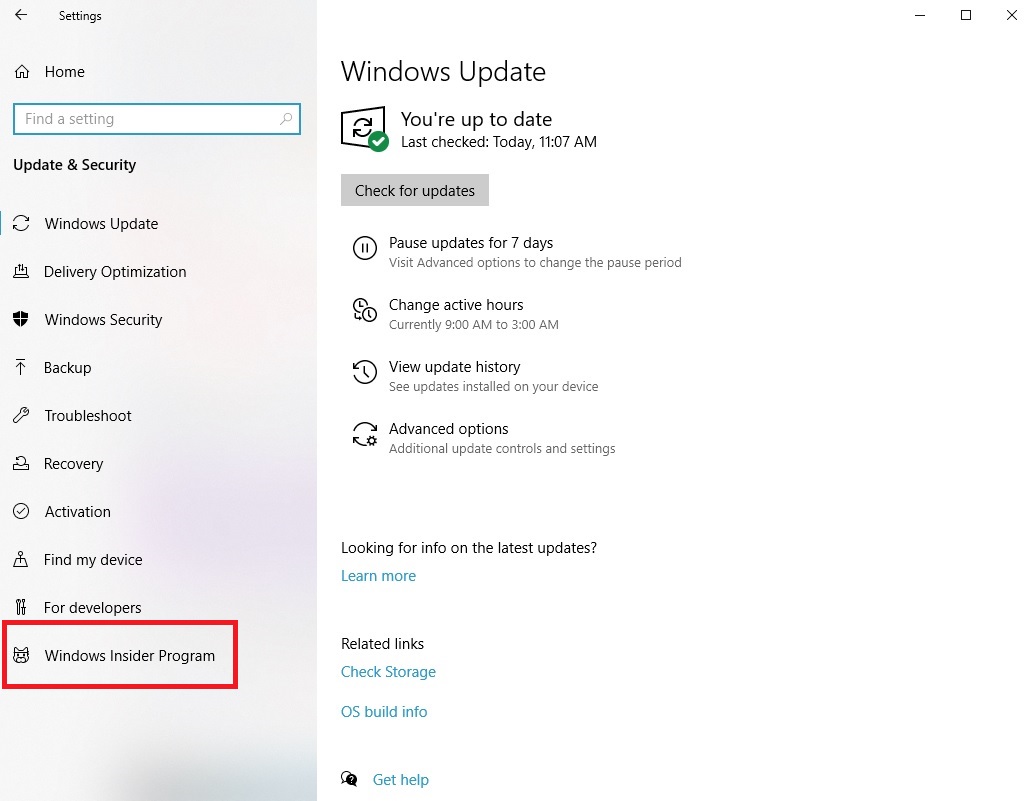
دانلود ویندوز از روشهای متفاوتی قابل انجام است. روشی که در حال حاضر خود مایکروسافت پیشنهاد کرده و مطمئننتر از روشهای دیگر است، عضویت در برنامهی Windows Insider و دسترسی به نسخهی پیش نمایش ویندوز است:
برای ثبتنام در این برنامه و استفاده از نسخهی پیشنمایش ویندوز 11 مراحل زیر را به ترتیب انجام دهید:
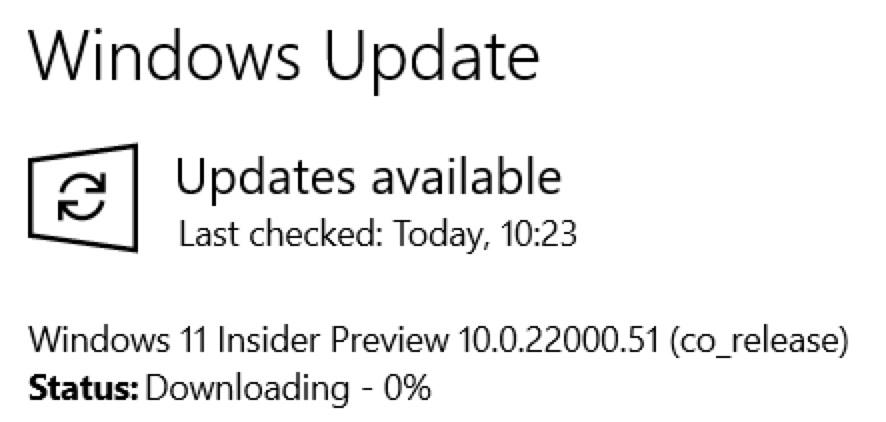
پس از عرضهی نسخه نهایی ویندوز 11 به صورت همگانی و برای عموم، ارتقا از ویندوز 10 به ویندوز 11 تنها با رفتن به بخش Windows Update و انتخاب Check for updates برای کاربران عادی هم امکانپذیر خواهد شد.
هنگامی که نسخه نهایی ویندوز 11 عرضه شود، میتوان آن را از طریق فایل ISO نیز دانلود و نصب کرد. فایل ISO فایلی است که نسخهی کامل ویندوز و نصب کنندهی آن را بهصورت یک دیسک نصبی کامل در درون خود جای داده و آماده برای نوشته شدن روی دیسک نوری DVD از طریق Optical Drive یا دیسک فلش USB باشد. این فایل را میتوانید به دو روش دریافت و دانلود کنید:
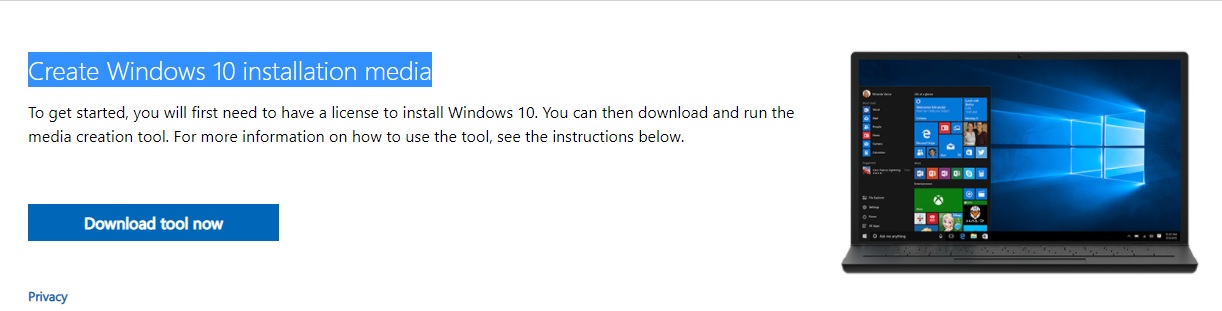
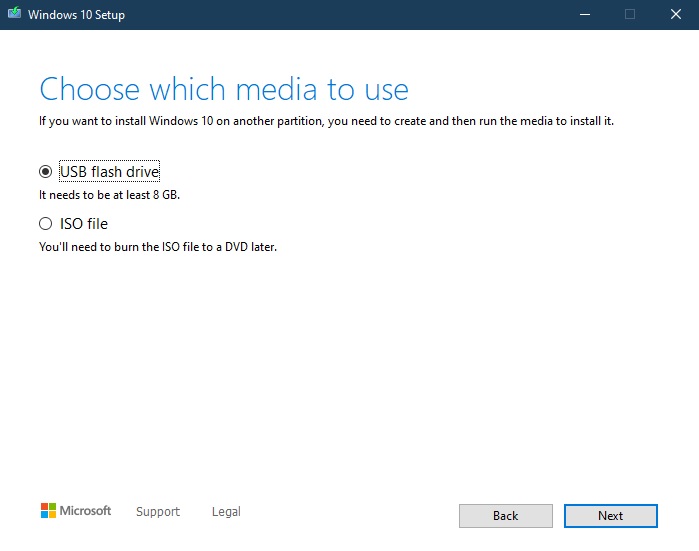 دانلود از سایتهای معتبر نرمافزاری: دانلود از سایت مایکروسافت همیشه در دسترس نیست و علاوهبراین، آخرین نسخه با آپدیتهای جدید هم به صورت متناوب در سایت شرکت آمادهسازی خواهد شد. همچنین سرعت دانلود از سرورهای مایکروسافت هم معمولا عالی نیست و دسترسی به سرورهای داخلی با سرعت بیشتر و هزینهی کمتر همراه خواهد بود. بعضی از سایتهای تخصصی نرمافزار نیز نسخههای کامل از ویندوز 11 را روی سرورهای خود میزبانی میکنند که در صورت اطمینان کامل از اعتبار وبسایت مذکور میتوان نسبت به دانلود نسخهی جدید از ویندوز از طریقِ آنها اقدام کرد. اما باید نسبت به نسخههای ویندوز جعلی، دستکاری شده و ناشناخته که حاوی بدافزارها، جاسوسافزارها، باجافزارها و برنامههای مخرب دیگر هستند نیز شدیدا حساس بود و از دانلود هر آنچه که در سایتهای متفرقه و مخصوصا شبکهی تورنت به نام ویندوز شناخته میشود اکیدا خودداری نمود.
برای نصب ویندوز 11 راههای مختلفی وجود دارد، اما قبل از هر اقدامی توصیه میکنیم حتما یک نسخهی پشتیبان و کامل از درایو ویندوز خود تهیه کنید تا در صورت ایجاد هرگونه مشکل غیرمنتظره در روند نصب، بتوانید به راحتی و بدون از دست دادن اطلاعات فعلی به ویندوز 10 بازگردید.
اگر قصد ارتقای ویندوز 10 به ویندوز 11 را داشته باشید، کافی یکی از روشهای گفته شده در بالا را برای دانلود ویندوز 11 در پیش بگیرید. روش اول یعنی عضویت در Windows Insider تمام مراحل دانلود و ارتقا را به صورت خودکار انجام و تکمیل مینماید، اما روش دوم اگر منتهی به دریافت فایل ISO شود، مستلزم نصب و اجرای دستی کاربر است. به بیان دیگر، کاربر باید فایل ISO دانلود شده را به صورت مستقیم در ویندوز باز کرده و Setup را اجرا کند تا مراحل بررسی شرایط سیستم و سپس آغازِ عملیات ارتقا به ترتیب طی شود.
اما اگر ذخیرهساز شما خالی باشد و یا به هر دلیلی اعم از خرابی ویندوز و یا رفع آثار مخرب ویروس روی سیستم عامل قصد نصب ویندوز به صورت خام یا Clean را داشته باشید، این کار باید از طریق دیسک یا رسانهی قابل بوت انجام شد. رسانهی قابل بوت به دیسک DVD یا فلش دیسک USB گفته میشود که میتوان پس از روشن کردن فیزیکی پیسی و مرحلهی ابتدایی بوت در بایوس، سیستم را از طریق آن بوت کرد و روند نصب ویندوز را از طریق آن رسانه انجام داد. برای انتقال فایلهای بوت و همچنین فایلهای دیسک نصب ویندوز به رسانهی مدنظر، باید از برنامههای مخصوصی استفاده کرد که قابلیت ایجاد دیسک بوت (Bootable) را دارا باشند. یکی از شناختهشدهترینِ این برنامهها Rufus نام دارد.
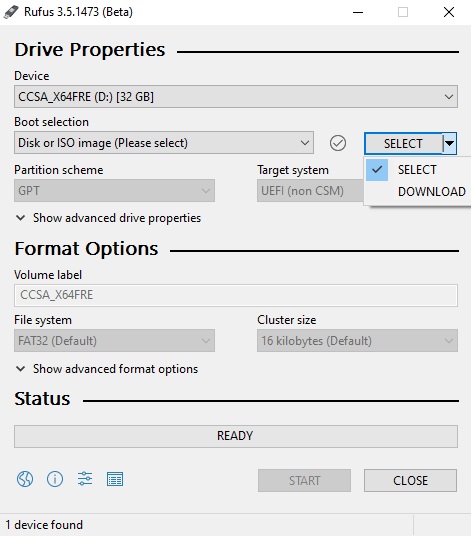
برای ساخت دیسک USB نصب ویندوز به این ترتیب عمل کنید:
برای ساخت دیسک بوت DVD ویندوز هم میتوانید از ابزارهای مختلفی مثل PowerISO یا نرمافزار BurnAware استفاده کنید. به خاطر داشته باشید که سرعت نصب ویندوز از طریقِ درایو USB بسیار بیشتر از سرعت نصب آن از روی دیسک DVD خواهد بود. اما برخی از سیستمهای بسیار قدیمی از رسانهی USB برای نصب سیستم عامل پشتیبانی نمیکنند.
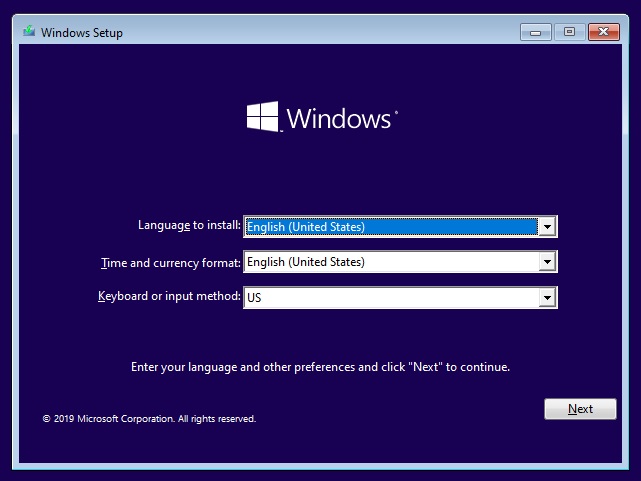
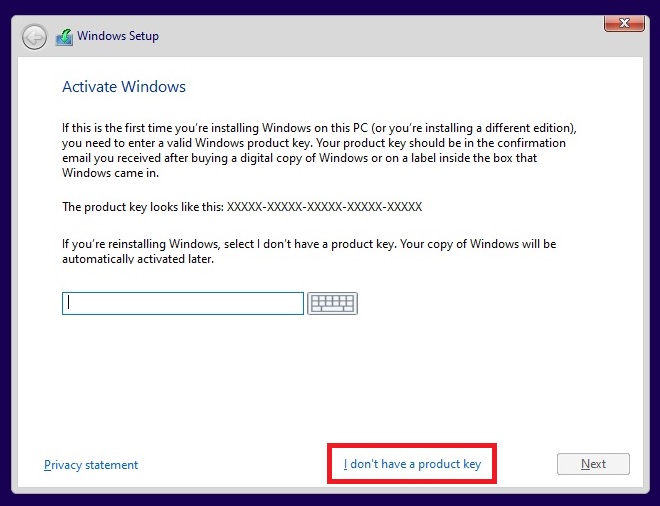
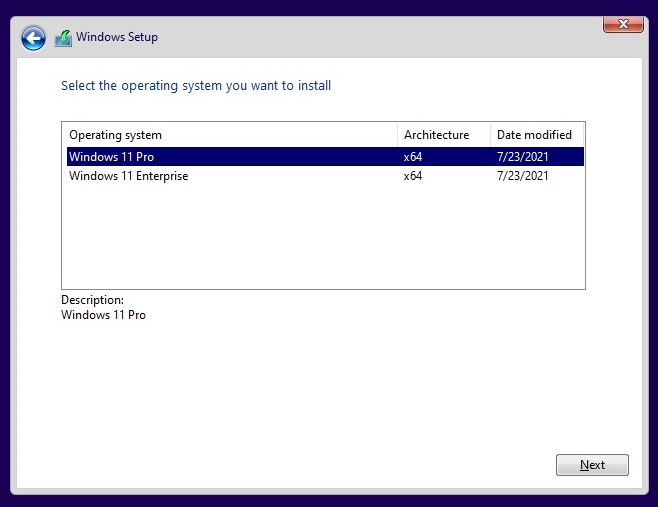
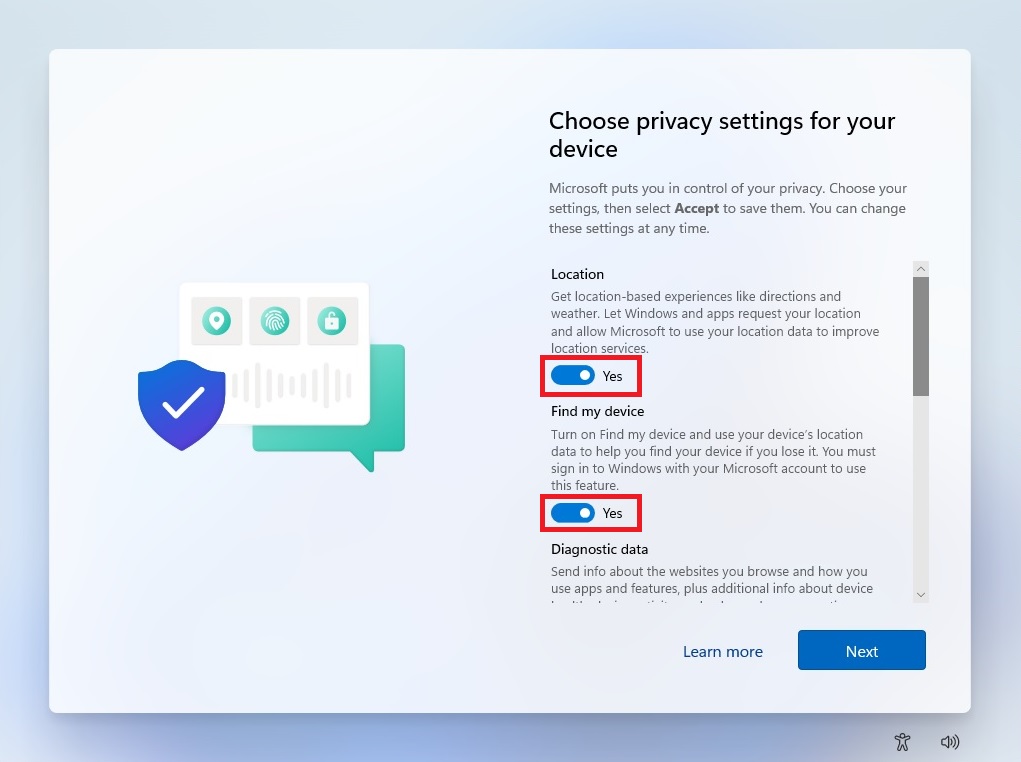
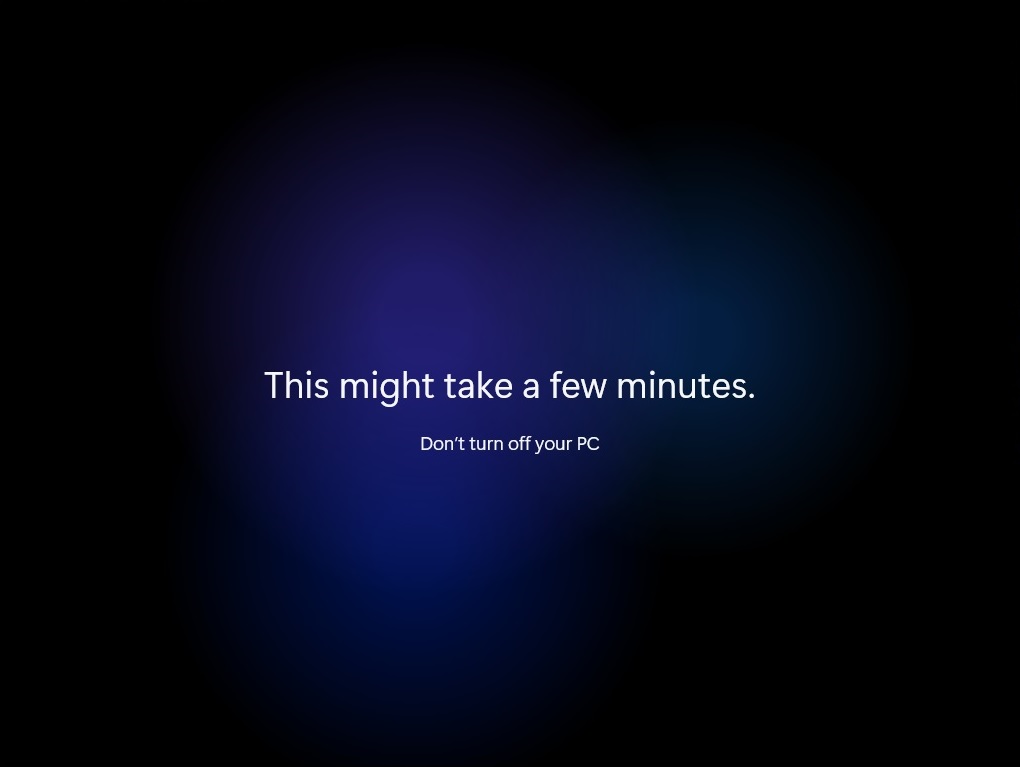
پس از مهیاشدنِ رسانهی نصب ویندوز به روشهای تشریح شده در بالا، به مرحلهی نصب ویندوز میرسیم. برای نصب ویندوز 11 کارهای زیر را به ترتیب انجام دهید:
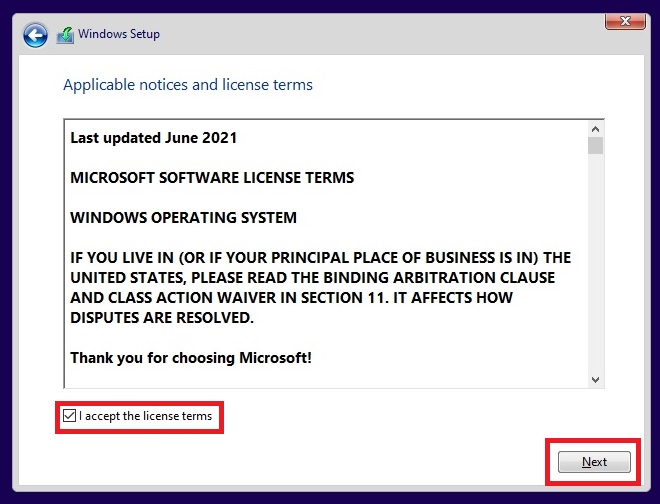
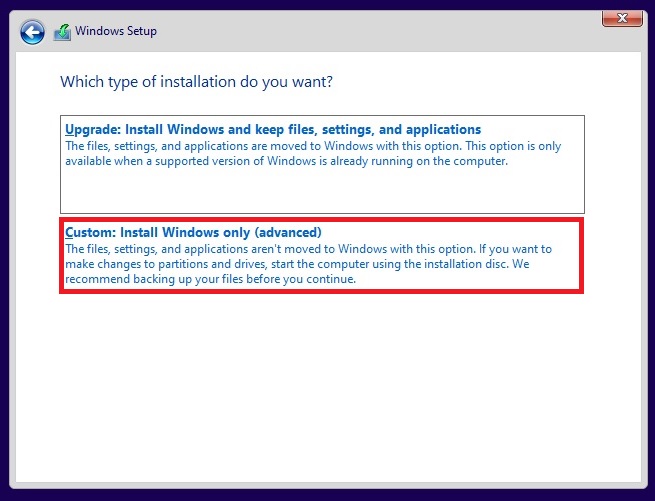
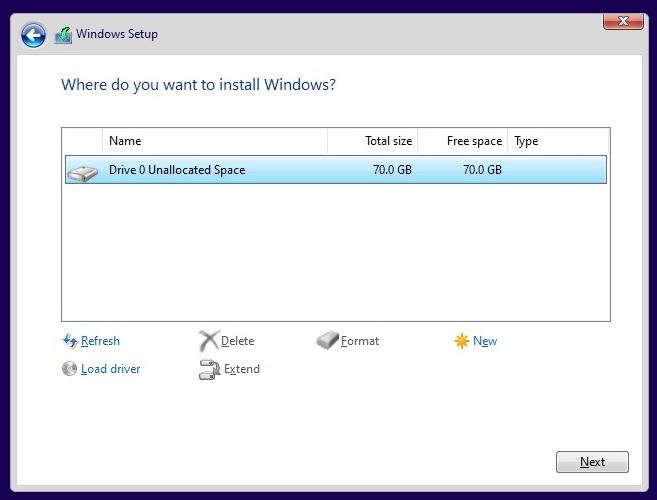
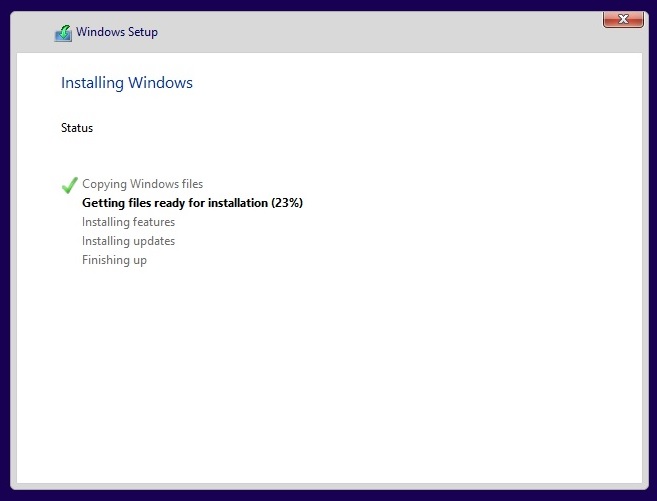
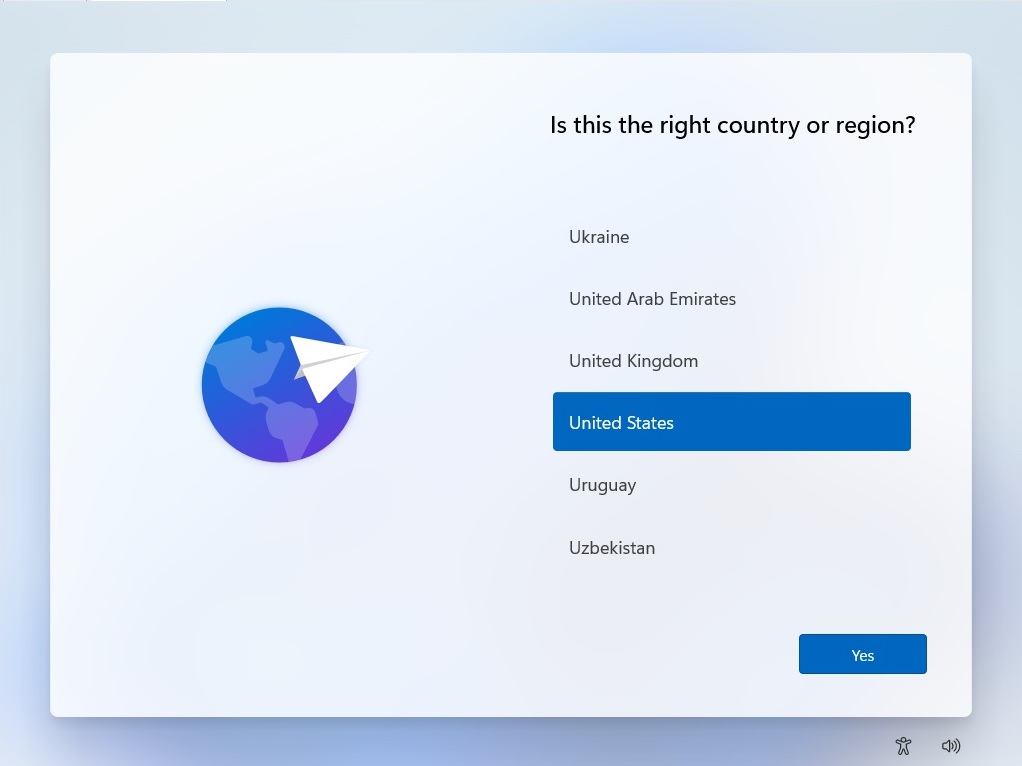
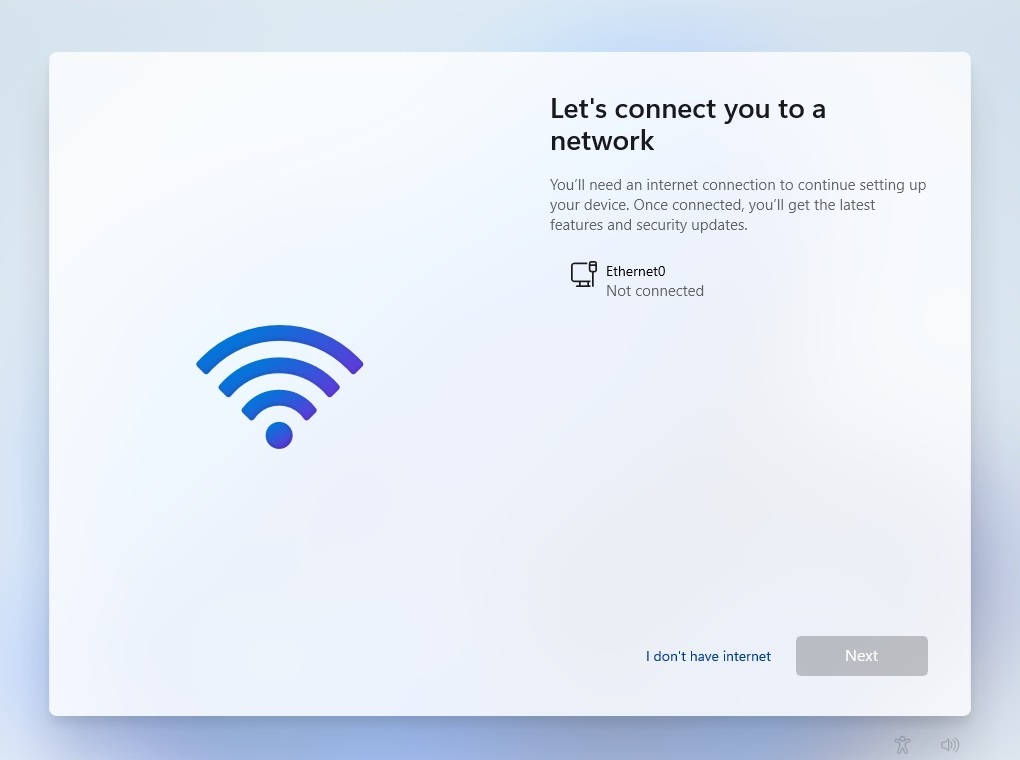
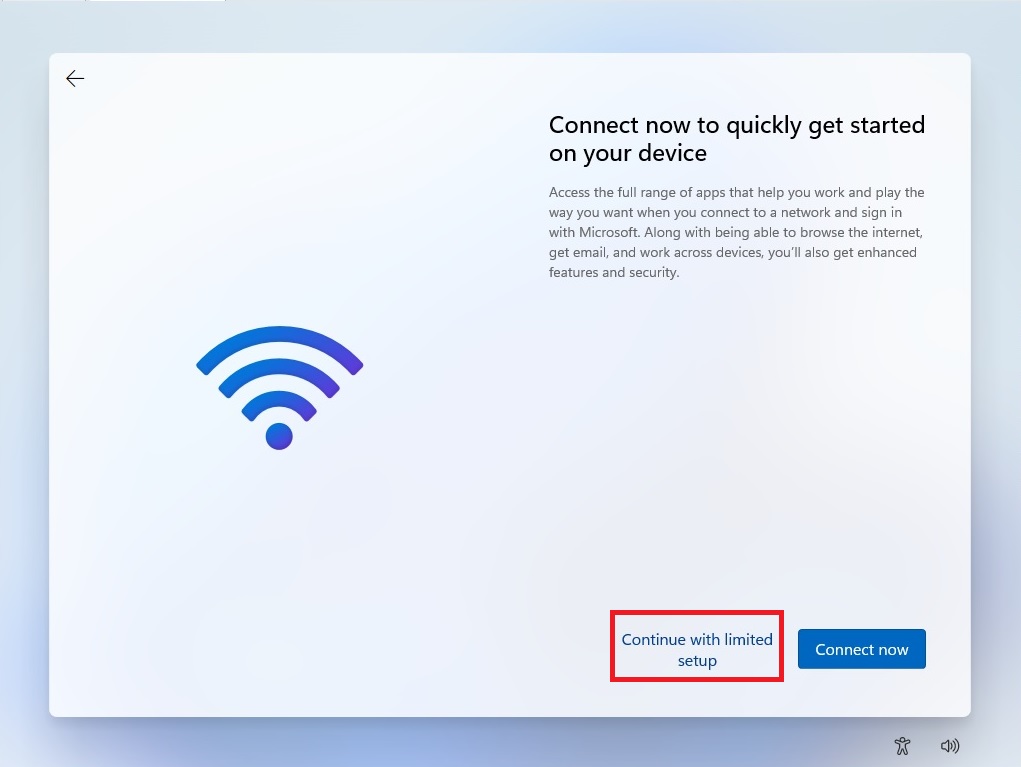
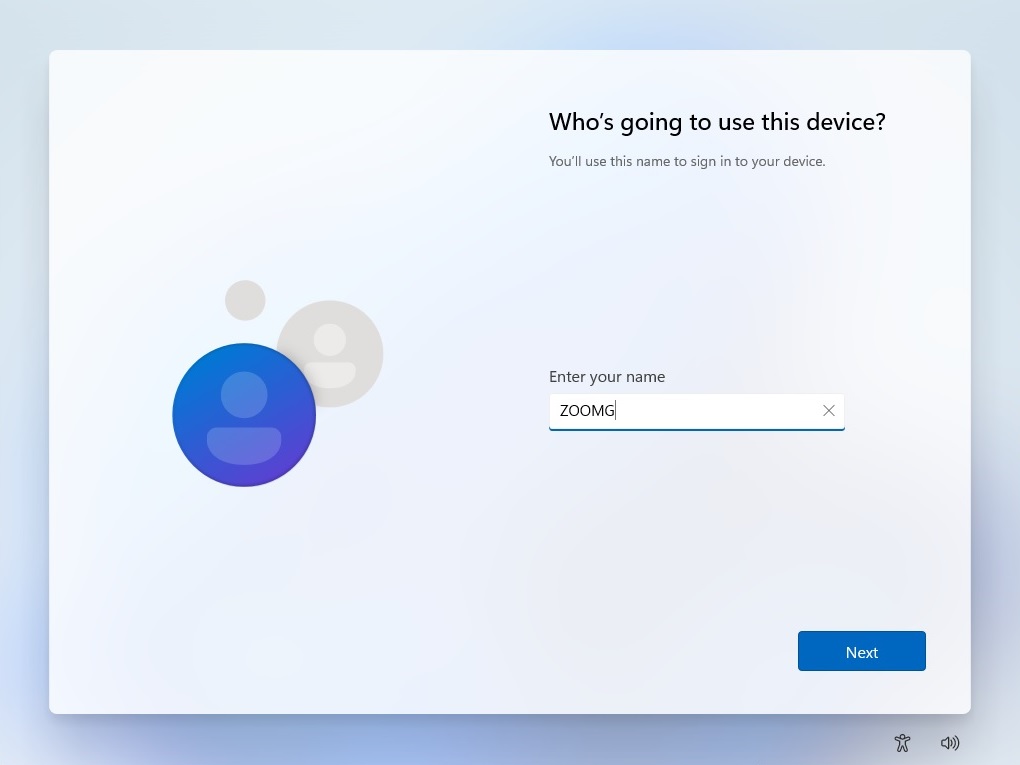
ویندوز 11 برای دارندگان فعلی ویندوز 10 به صورت یک ارتقای رایگان عرضه خواهد شد و برای ارتقا هم محدودیت زمانی اعلام نشده است. اما کاربران جدید و سازندگان OEM کامپیوترهای شخصی باید برای نصب ویندوز 11 روی سیستمهای جدیدشان مبلغی را پرداخت کنند. هنوز قیمت مشخصی برای نسخهی نسل بعدی ویندوز اعلام نشده، اما بهترین کار برای کاربران این است که نسخههای قانونیِ ویندوز 10 را که بعضا با تخفیفهای خوبی هم عرضه میشود از فروشندههای معتبر خریداری کنند، تا پس از عرضهی نسخه نهایی ویندوز 11 بتوانند عملیات ارتقا به ویندوز جدید را انجام داده و به صورت رایگان فعالسازی (Activation) آن را انجام دهند.
مایکروسافت به صورت رسمی اعلام کرده که نسخه نهایی ویندوز 11 در پاییز سال ۲۰۲۱ میلادی (۱۴۰۰ شمسی) عرضه خواهد شد. تاریخ احتمالیِ عرضه هم ۲۰ اکتبر (۲۸ مهرماه) عنوان شده که البته هنوز قطعی نیست. پروسهی تدریجیِ ارتقا برای کاربرانِ فعلی ویندوز 10 تا پایانِ سال به طول خواهد انجامید و عرضهی لایسنس برای نسخههای تجاری و مشتریان نهایی احتمالا از اوایل سال ۲۰۲۲ میلادی آغاز خواهد شد.
شاید برخی کاربران علاقهمند باشند که به جای ارتقا به ویندوز 11، ویندوز 10 فعلی خود را به شکل و شمایل ویندوز 11 درآورند و رابط کاربری جدیدی شبیه به آن را در اختیار داشته باشند. شاید برخی هم به دلیل عدم پشتیبانی ویندوز 11 از نصب روی سختافزارشان، قادر به ارتقا به ویندوز 11 نباشند. در هر صورت امکان تغییر ظاهر رابط کاربری در ویندوز 10 از طریق تغییر Theme وجود دارد.
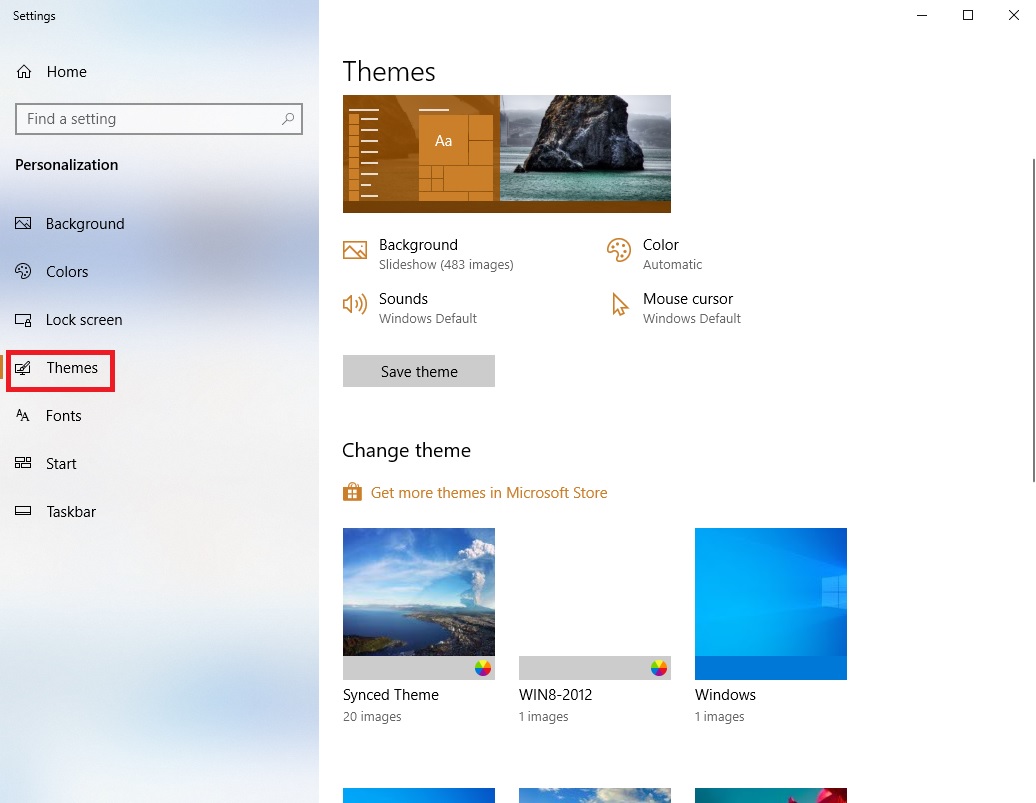
برای تغییر Theme ویندوز به این شیوه عمل کنید:
نصب ابزارِ متفرقه برای تغییر ظاهر ویندوز و جایگزینکردنِ فایلهای سیستمی، ریسکِ ناپایدار شدن سیستم را بهدنبال دارد و توصیه نمیشود
اما اعمال برخی از تغییراتِ رابط کاربری مثل گوشههای گرد شده در پنجرههای ویندوز 11 تنها از طریق تغییر تم ممکن نیست و نیازمند تغییر در برخی فایلهای سیستمی است. اصولا تغییر و دستکاری فایلهای سیستمی و جایگزین کردن فایلهای مذکور با فایلهای ثانویه هم ریسک ناپایدار شدن سیستم را به دنبال دارد و عواقب آن قابل پیشبینی نیست. بنابراین جایگزینی فایلهای سیستمیِ ویندوز و پچ کردن فایلهای مرتبط با تمِ ویندوز را هرگز توصیه نمیکنیم. اما اگر هم قصد انجام چنین کاری را داشتید، حتما قبل از هرگونه اقدامی یک پشتیبان کامل از سیستم خود تهیه کنید تا در صورت رخ دادن مشکل در حین کار، امکان بازگشت به حالت قبلی را داشته باشید.
احتمالا تابهحال مطلع شده باشید که ویندوز 11 روی تمام پیسیها قابل نصب نخواهد بود. مایکروسافت میگوید که نسل بعدیِ ویندوز نیاز به استفاده از سیستمی با Trusted Platform Module 2.0 یا به اختصار TPM 2.0 خواهد داشت که بیشترِ کاربرانِ ویندوز -حداقل خارج از محیطهای سازمانی- قبل از این هرگز با این اصطلاح سروکار نداشتهاند. این شرکت عنوان کرده که TPM به افزایش امنیت رایانههای شخصی ویندوز کمک میکند، اما این اجبارِ ناگهانی در ملزومات برای پیروی از TPM 2.0 ممکن است نتیجه معکوس دهد.
در واقع ملزومات ویندوز 11 در مقایسه با ویندوز 10 بالاتر است و به پردازندهی دو هستهای و حداقل ۴ گیگابایت حافظهی RAM نیاز دارد. اما ابزار تشخیص سازگاری با ویندوز 11 که حالا توسط خود مایکروسافت از روی سایت موقتا حذف شده، به بسیاری از کاربرانی که سیستمشان این حداقل ملزومات را نیز داشت، پیام "عدم سازگاری" را نمایش میداد. در واقع مایکروسافت در ویندوز 11 دسترسی به برخی قابلیتها مثل Secure Boot که استانداردِ پیسیهای UEFI هستند و همچنین قابلیتِ TPM را اجباری کرده و اگر فعال بودن این دو را روی سیستمِ شما تشخیص ندهد، ویندوز شما را را قابل ارتقا به ویندوز 11 نشان نخواهد داد. البته کاربرانی که سختافزار نسبتا جدیدی داشته باشند که بعد از سال ۲۰۱۶ میلادی ساخته شده، نباید مشکلی با این ملزومات داشته باشند، اما تنها مشروط به این که قابلیت TPM و Secure Boot در بایوسِ مادربرد که آن هم باید از نوعِ UEFI باشد از قبل فعال شده باشد.
از طرفی هم میدانیم که بیشتر کامپیوترهای عرضه شده ظرف ده سالِ گذشته از پیادهسازی UEFI یا UEFI ترکیبی با لایهای از سازگاری با بایوسهای قدیمی پشتیبانی میکنند که تمامِ آنها در تئوری باید بتوانند ویندوز 11 را در صورت داشتن حداقل پردازنده و حافظهی اصلی به خوبی اجرا کنند. با این حال همهی این سیستمها تراشهی TPM ندارند و متاسفانه مایکروسافت هم به روال همیشگیِ خود، اطلاعرسانیِ مطلوبی دربارهی این ملزوماتِ جدید انجام نداده است.
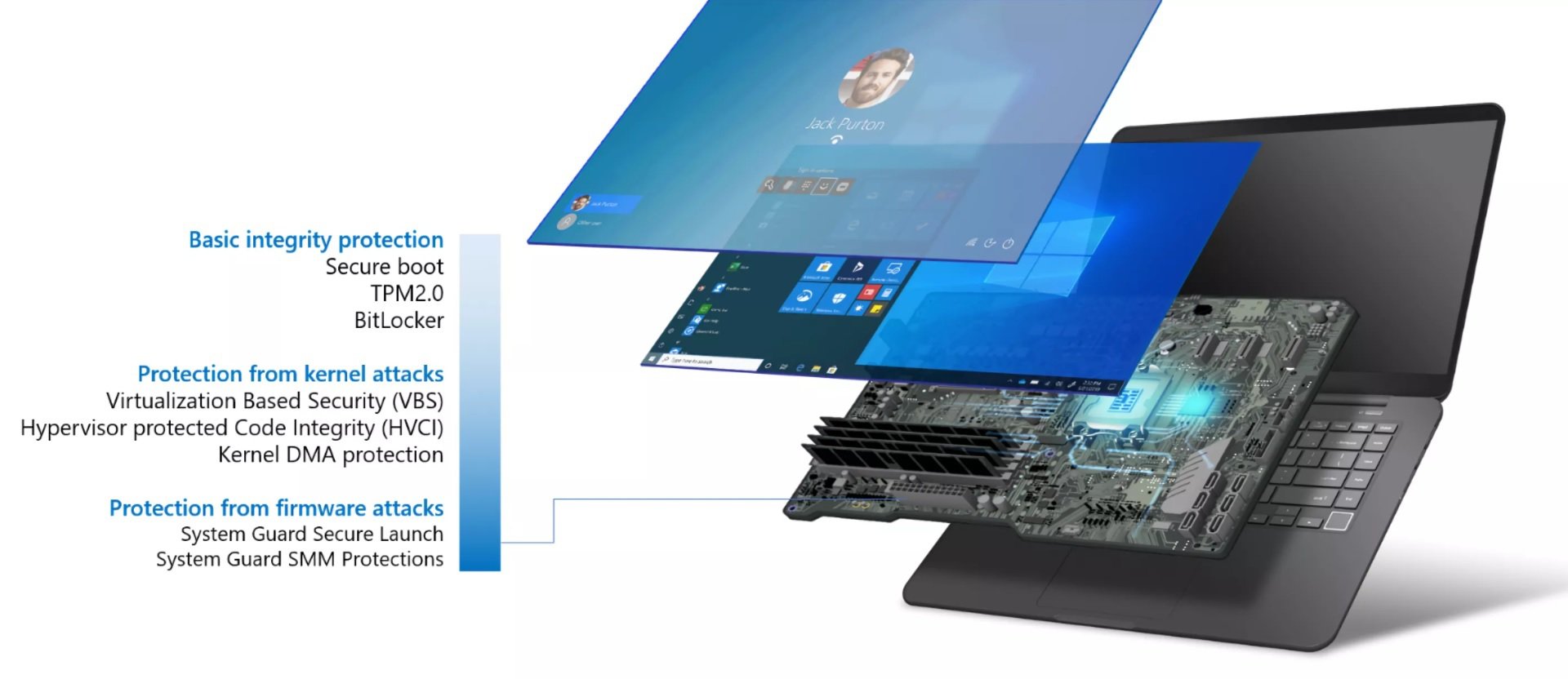
شاید تعجب کرده باشید که چرا مایکروسافت بهیکباره TPM را در ملزومات لحاظ کرده، فناوریی که بیشتر در محیطهای تجاری و کسبوکارها برای پیسیهای تحت نظارت مدیرانِ IT استفاده میشده است. TPM در ابتدا به عنوان یک تراشهی میکروکنترلر مجزا (dTPM) که در برخی مادربردهای پیسی یکپارچه شده بود شروع به کار کرد، اما در سالهای اخیر سازندگانی مثل Intel و AMD شروع به اضافه کردنِ قابلیتِ مذکور به پردازندههای خود کردهاند که بر اساس فِرمور (fTPM) در سختافزار تعبیه میشود و قابلیت بروزرسانی هم دارد.
مدیر سازمانی و امنیتِ سیستمعامل مایکروسافت، دیوید وستون توضیح میدهد که هدف از TPM "حفاظت از کلیدهای رمزگذاری، اطلاعاتِ کاربری و دادههای حساسِ دیگر در پشتِ سد سختافزار است تا بدافزارها و مهاجمان نتوانند به این دادهها دسترسی پیدا کرده یا آنها را دستکاری کنند." به بیانِ دیگر، TPM یک قابلیت امنیتیِ سختافزاری است که رمزها را در فضای مخصوصی ذخیره میکند که در برابر حملههای نرمافزاریِ خارجی محافظتِ بهتری دارد.
از TPM در ویندوز برای تقویتِ قابلیتهایی مانند تایید هویتِ بدون نیاز به رمزِ عبور در Windows Hello، کنترل برنامهی Windows Defender و همینطور در BitLocker (برای رمزگذاری کاملِ دیسک) استفاده شده است. این قابلیت حتی در نظارت بر روی امنیتِ مجازیسازی و ایزوله کردنِ بخشهایی از هستهی ویندوز نیز کاربرد دارد. البته باید اقرار کرد امنیتِ وابسته به TPM یک راهکارِ کاملا نفوذناپذیر نیست، اما کار هکرها را برای اجرای حملاتِ از راه دور بسیار دشوارتر میکند.
امروزه بیشتر از یک میلیارد و ۳۰۰ میلیون پیسی ویندوزی به صورت فعال در سراسر دنیا در حال استفاده هستند که گسترهی هدفِ بسیار بزرگی را برای تهدیداتِ جدید و مخصوصا باجافزارها فرآهم میکنند. مایکروسافت قصد دارد مشتریان و سازمانها را برای آگاه شدن به ضرورتِ محافظت در برابرِ اینگونه حملات آموزش دهد و در همین راستا هم در گزارش امنیتی ماه مارسِ خود، اذعان کرده که ۸۳ درصد از تمامِ کسب و کارها در طیِ دو سال گذشته به نوعی هدفِ حملاتِ پیچیدهی فرموری واقع شدهاند و در عینِ حال فقط ۲۹ درصد از بودجهی امنیتیِ خود را برای حفاظت در برابر این حملات اختصاص دادهاند.
نیکول دزِن، معاون راهکارهای شرکای جهانی در مایکروسافت میگوید که اجباری شدنِ ملزوماتِ TPM در ویندوز 11 به معنی فعال بودنِ پیش فرضِ بسیاری از قابلیتهای امنیتیِ مرتبط در این سیستم عامل خواهد بود. با این حال دلایل مایکروسافت برای اجباری کردن TPM ممکن است فراتر از بهبود وضعیت امنیتی کاربران ویندوز باشد، چرا که TPM را میتوان برای محافظت از آثار دارای حق نشر و افزودن راهکارهای ضد تقلب برای بازیهای آنلاینِ معروف نیز مورد استفاده قرار داد.
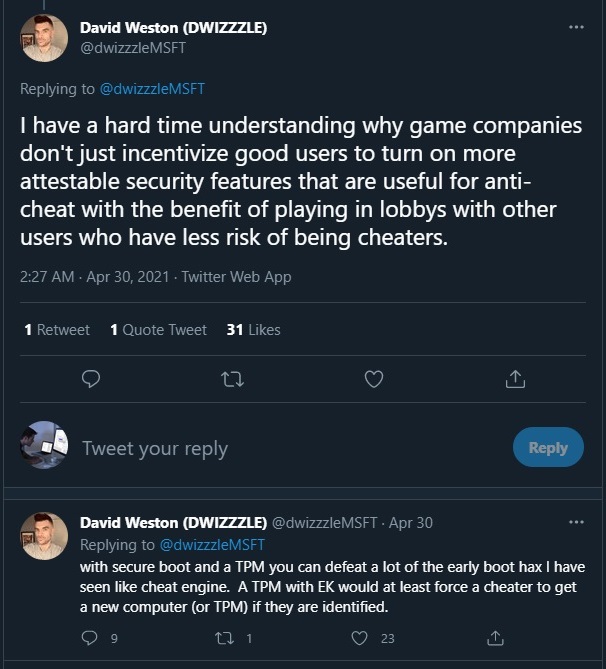
توئیت کارمند مایکروسافت در ارتباط با امکان استفاده کمپانیهای بازی از TPM در ابزارهای آنتی چیت یا ضد تقلب
TPM را میتوان برای محافظت از آثار دارای حق نشر و افزودن راهکارهای ضد تقلب برای بازیهای آنلاینِ معروف نیز مورد استفاده قرار داد
مایکروسافت پتنتهایی را ثبت کرده که چگونگی استفاده از TPM در کنارِ فناوریهای دیگر برای ساخت راهکارهای ضد تقلب (anti-cheat) بهتر را توضیح میدهد. مشخصا تمام کسانی که علاقهی وافری به بازیهای چند نفرهی آنلاین دارند از تقلب متنفر هستند، اما این روشها حتی ممکن است از آلوده شدنِ کامپیوترِ کسانی که سعی میکنند از کدهای تقلب استفاده کنند هم در برابر بدافزارها محافظت کند و در عین حال از خراب کردنِ بازیِ دیگران هم جلوگیری میکند. البته که این قابلیتی نیست که در ابتدای عرضهی ویندوز 11 انتظارش را داشته باشیم، اما ملزوماتِ TPM پایهگذاریِ خوبی برای پیشرفتهای بالقوهی آینده است.
از سوی دیگر برخی از کارشناسان و صاحبنظران دربارهی مزایا و معایب اجباری کردن استفاده از این قابلیت سختافزاری در پیسیها و مخصوصا رایانههای مخصوصِ بازی با مایکروسافت اتفاق نظر ندارند. مثلا برخی نگران محدود شدن حریم خصوصی کاربران به خاطر کنترل بیشترِ ناشی از TPM بر روی سختافزار هستند و معتقند که این قابلیت در عمل در برابر راهکارهای فعلی هک و سرقت اطلاعات که بیشتر از طریق مهندسیِ اجتماعی و فیشینگ صورت میگیرد، برتریِ محسوسی به روشهای مرسوم ندارد. برخی نیز معتقدند که این روش بیش از افزایشِ امنیتِ کاربران میتواند برای ناشرانِ بازیها و پیادهسازیِ روشهای پیچیدهتر برای ابزارهای حفاظت از DRM (مخفف Digital Rights Management به معنی حق تالیفِ دیجیتال) که به سادگی قابل دور زدن نباشند مورد استفاده قرار بگیرد و از کرک شدن بازیها، حداقل در زمان طولانیتری جلوگیری کند.
بههرحال باید منتظر بود و دید که مایکروسافت چه سیاستی برای استفاده از این قابلیت و در مجموع بحث ارتقای امنیت در ویندوز 11 در پیش خواهد گرفت و گیمرها در این میان چگونه از مزایای احتمالی آن برخوردار خواهند شد. آیا قرار است در نهایت چیترها که یکی از مشکلات همیشگی گیمرها بودهاند از بازیهای آنلاین حذف شوند و بازیهای رقابتیِ سالمی را شاهد باشیم؟
با زدن کلید F3 روی صفحه کلیدِ رایانه یا انتخاب گزینهی جستجو (Find) در نوار ابزار مرورگرِ خود و وارد کردن مدل CPU، میتوانید پردازندهی مورد نظرِ خود را از نظر سازگاری با ویندوز 11 بررسی نمائید. اگر پردازندهی مورد نظر شما در این فهرست نباشد به این معنی است که در حال حاضر به صورت رسمی برای اجرای ویندوز 11 توسط مایکروسافت پشتیبانی نمیشود، اما ممکن است در آینده پردازندههای قدیمیتر نیز به فهرست موجود اضافه شوند. فهرست کنونی در صورت اضافهشدنِ پردازندههای جدید از طرف مایکروسافت بروزرسانی خواهد شد. توجه داشته باشید که انواعِ پردازندههای رومیزی، موبایل (لپتاپها) و سرور از Intel و AMD در این فهرست قرار گرفتهاند.
.jpg)